はじめに
Meta Questのブラウザで特定のURLを開きたいとき、ヘッドセットを被ってバーチャルキーボードで長いURLを入力するのは面倒です。
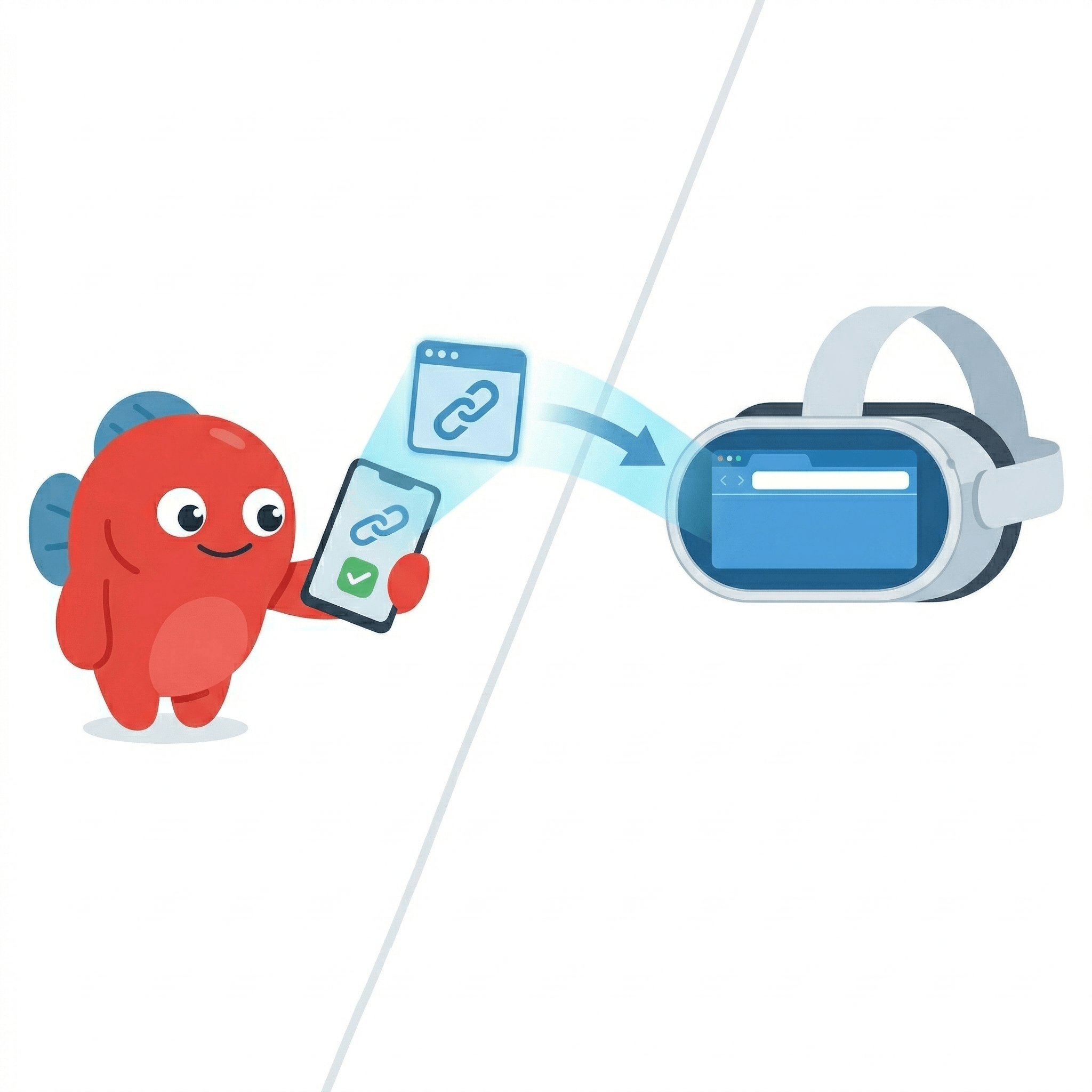
Metaが提供する「Web Launch」という機能を使えば、PCやスマホのブラウザからワンクリックでQuestにURLを送ることができます。USB接続も開発者モードも不要で、同じMetaアカウントでログインしていれば誰でも使えます。
Web Launchとは?
Web Launchは、Metaが提供するURL転送機能です。以下のURLにアクセスするだけで、Questのブラウザに任意のWebページを開かせることができます。
https://www.oculus.com/open_url/?url=<送りたいURL>
| 項目 | 内容 |
|---|---|
| USB接続 | 不要 |
| 開発者モード | 不要 |
| 必要なもの | 同じMetaアカウントでログイン済みのPC/スマホとQuest |
| 対応URL | HTTPSのみ |
使い方
Step 1: Metaアカウントにログインする
PCやスマホのブラウザで meta.com にアクセスし、Questと同じMetaアカウントでログインしておきます。
Step 2: Web LaunchのURLにアクセスする
ブラウザのアドレスバーに以下のURLを入力します。bangeo.net の部分を送りたいURLに置き換えてください。
https://www.oculus.com/open_url/?url=https%3A%2F%2Fbangeo.net
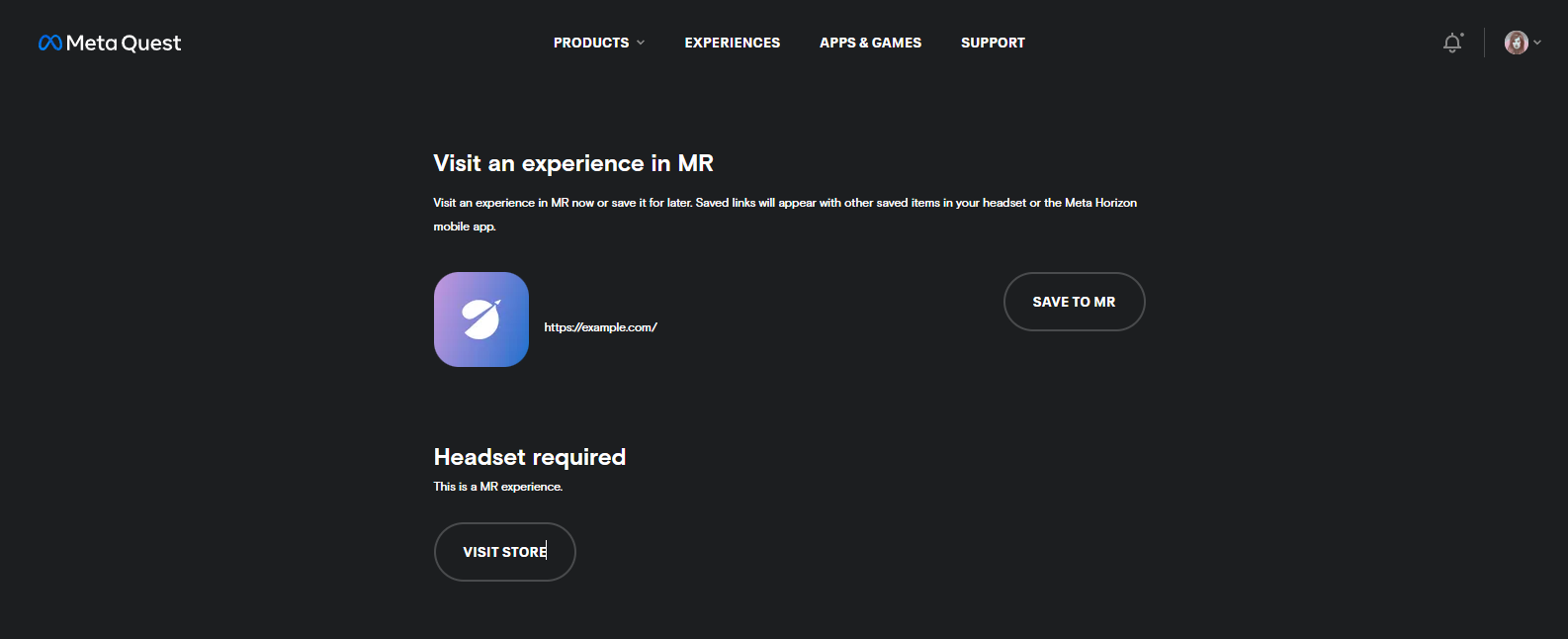
Step 3: 「SAVE TO MR」をクリックする
アクセスすると以下のような画面が表示されます。送りたいURLが表示されていることを確認し、「SAVE TO MR」ボタンをクリックします。
Step 4: 保存完了
「Saved」ダイアログが表示されれば送信完了です。OKを押して閉じます。

保存されたリンクはQuestのヘッドセットやMeta Horizonモバイルアプリの保存済みアイテムに表示されます。Questを被ってそこから開くだけでOKです。
Webサイトに「Questで開く」ボタンを設置する
Web Launchは自分で使うだけでなく、Webサイトにリンクとして埋め込むこともできます。WebXRコンテンツを公開する際、ユーザーがPCやスマホでサイトを見つけた後、スムーズにQuestで体験してもらうのに便利です。
<a href="https://www.oculus.com/open_url/?url=https%3A%2F%2Fbangeo.net">
  Meta Questで開く
</a>
Metaの公式ガイドラインでは、ボタンやリンクに Meta Questのブランディングを使用することが推奨されています。
注意点
HTTPSが必須
Web Launchで送れるURLは HTTPS のみ です。http:// で始まるURLやローカルネットワークのURL(192.168.x.x など)は送ることができません。
ローカル開発サーバーのURLを送りたい場合は、ngrok などのトンネリングツールでHTTPSの公開URLを作成する方法があります。
同じMetaアカウントが必要
PC/スマホのブラウザとQuest側で 同じMetaアカウント にログインしている必要があります。
URLエンコードが必要
送信先URLに : / ? = & などの特殊文字が含まれる場合、URLエンコードが必要です。
| 元のURL | エンコード後 |
|---|---|
https://bangeo.net | https%3A%2F%2Fbangeo.net |
https://bangeo.net/path?q=test | https%3A%2F%2Fbangeo.net%2Fpath%3Fq%3Dtest |
まとめ
Meta Questの「Web Launch」機能は、oculus.com/open_url/ にアクセスするだけでQuestにURLを送れるシンプルで便利な仕組みです。
- USB接続や開発者モードが不要で誰でも使える
- Webサイトに組み込んでユーザーをQuestに誘導できる
- WebXRコンテンツの共有・配布に最適