はじめに - iOSとWebXRの現状
WebXR Device APIは、ウェブブラウザ上でVR/AR体験を提供するためのW3C勧告候補草案(CRD)です。しかし、2026年時点でも、iPhoneのiOS SafariはWebXR(特にimmersive-arモード)を直接サポートしていません。
AppleはWWDC24のWebXRセッションでvisionOS Safari向けのWebXR体験を紹介しています。一方で、iPhoneやiPadのSafariでWebXR ARがそのまま動く状態とは分けて考える必要があります。MDNのWebXR Device API互換表でも、iOS SafariはWebXR Device API非対応として扱われています。
これはAppleがARKitというネイティブフレームワークを推進しているためと考えられていますが、Web開発者にとっては大きな課題でした。しかし、App Clipという仕組みを活用することで、この制約を回避できることが判明しています。
この記事では、「iPhoneでWebXRを動かせるのか」「Safariだけで動くのか」「EyeJackやVariant Launchは何をしているのか」を、開発者向けに整理します。
先に結論 - iPhoneでWebXRはどう動かす?
| 方法 | iPhone Safariだけで動くか | WebXR AR用途 | 向いているケース |
|---|---|---|---|
| iOS Safariで直接WebXRを起動 | いいえ | 不向き | 現時点では本番導入しない |
| App Clip経由でARKit + WebViewを使う | Safari単体ではない | 可能 | インストール不要に近いAR体験を配布したい |
| EyeJack Play ARを使う | App Clip経由 | 可能 | まず無料でWebXR ARを試したい |
| Variant Launchを使う | App Clip経由 | 可能 | 商用案件でブランド管理やサポートが必要 |
| WebXRではないWebARを使う | 場合による | WebXR APIではない | 画像認識ARやcompositing(カメラ合成)で十分な場合 |
iPhone向けに「ブラウザでARを見せたい」だけなら、WebXRにこだわらず、8th Wall、MindAR、AR Quick Look、独自WebARなども候補になります。WebXR APIとして既存のThree.js / PlayCanvas / Babylon.js実装を動かしたい場合は、App Clip型の回避策を検討するのが現実的です。
App Clipとは?
App Clipは、Appleが提供する**「インストール不要のミニアプリ」**機能です。
- App Storeからフルインストール不要
- QRコードやNFCタグ、ウェブリンクをタップするだけで素早く起動
- 容量は15MB以下に制限されているため、ほぼ「一瞬」で利用開始可能
- ネイティブアプリの一部として動作するため、ARKitなどのDevice APIにアクセス可能
この特性を利用して、App ClipをWebXRの**「シム(Shim)」「ポリフィル(Polyfill)」**として活用する手法が生まれました。
なぜApp ClipでWebXRが動くのか - 技術的な仕組み
App Clipを使ったWebXR実現の基本的なアーキテクチャは以下の通りです:
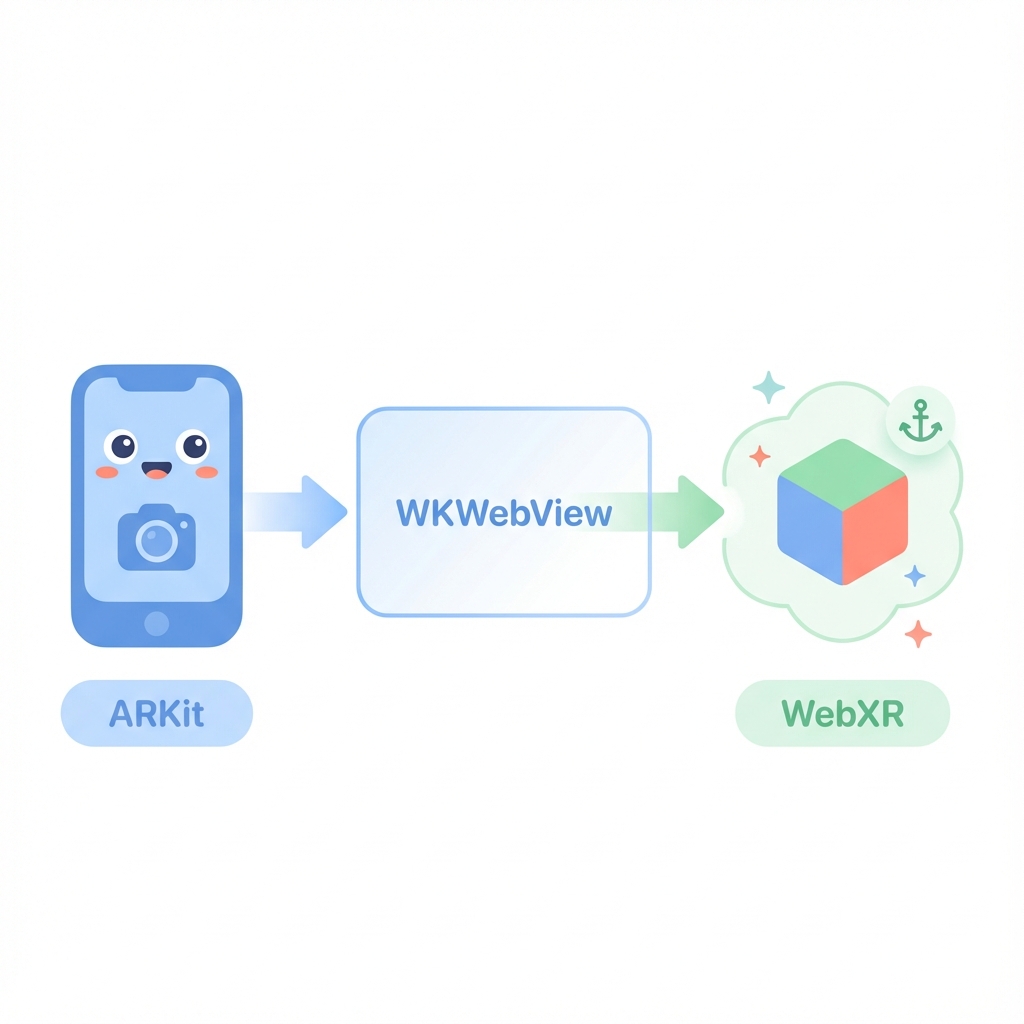
- ARKit(ネイティブAR機能)が背景で動作 - カメラ映像の取得、plane detection、hit testなどを担当
- その上に透明なWKWebView(ブラウザ画面)を重ねる - WebXRコンテンツを表示
window.xrにポリフィルを注入 - カメラ画像、hit test結果、デバイスの位置情報などをJavaScriptから利用可能に
※ hit testはWebXR Hit Test Moduleの機能で、レイと現実環境の交差判定を行います。plane detectionはWebXRの平面検出機能で、床や壁などの平面を認識します。
つまり、App Clip自体は非常に軽量なままで、実質的にWebXRコンテンツをARKit上で動かすことができます。
「後ろにSwiftのARKit、前にSafari WebViewを表示しているだけのiOSアプリ」というシンプルな構成です。
実際に試してみた
実際にiPhoneでEyeJackを使ってWebXRを体験してみました。
Step 1: EyeJackのリンクにアクセス
iPhoneのSafariで以下のURLにアクセスします:
デモURL:https://play.eyejack.xyz/link/?url=https://threejs.org/examples/webxr_ar_hittest.html

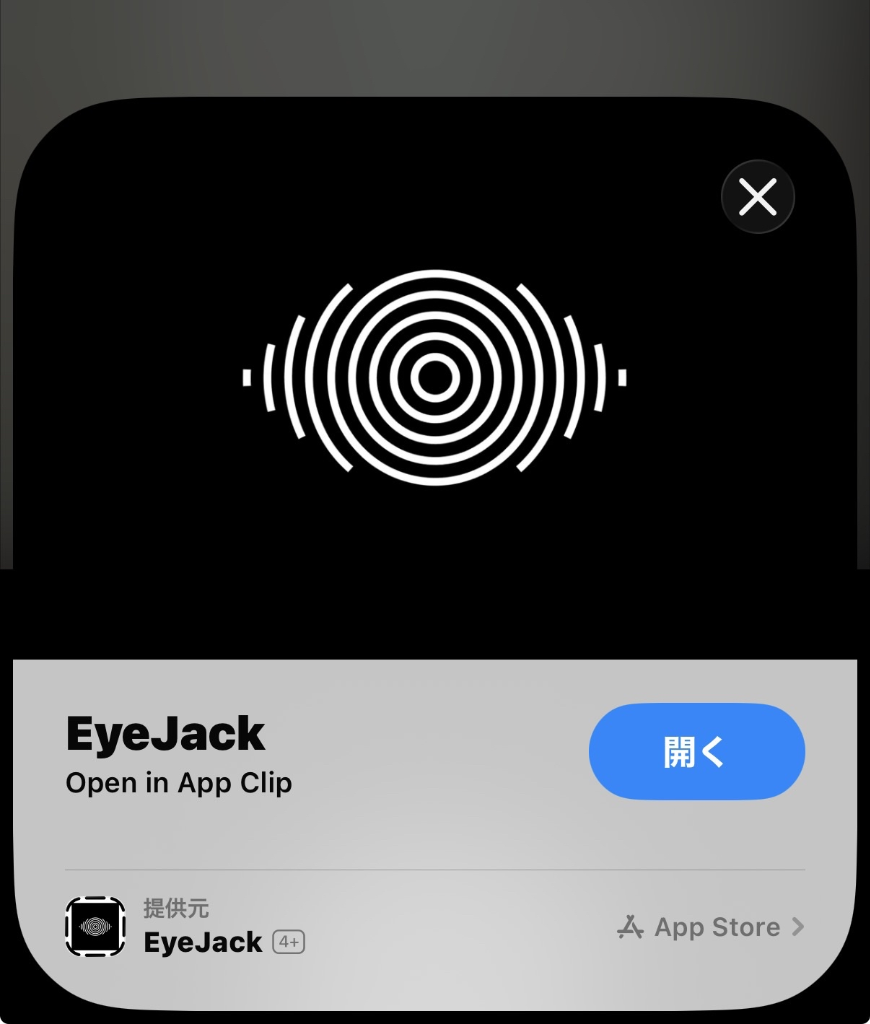
リンクをタップすると、App Clipのバナーが表示される。「開く」をタップする。
Step 2: App Clipが起動・カメラ権限を許可
「開く」をタップすると、App Clipが自動的にダウンロードされ、数秒で起動します。
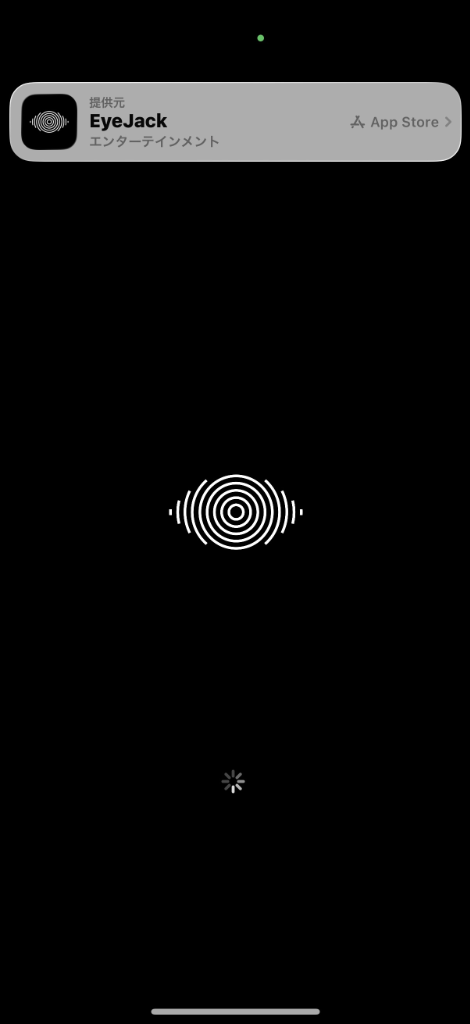
App Clipが起動中。インストール不要で数秒で立ち上がる。
カメラ権限を許可すると、ARモードが開始されます。
Step 3: Three.js Hit-Testデモを体験
カメラ権限を許可すると、Three.jsのHit-Testデモが起動します。「START AR」ボタンをタップしてARモードを開始します。
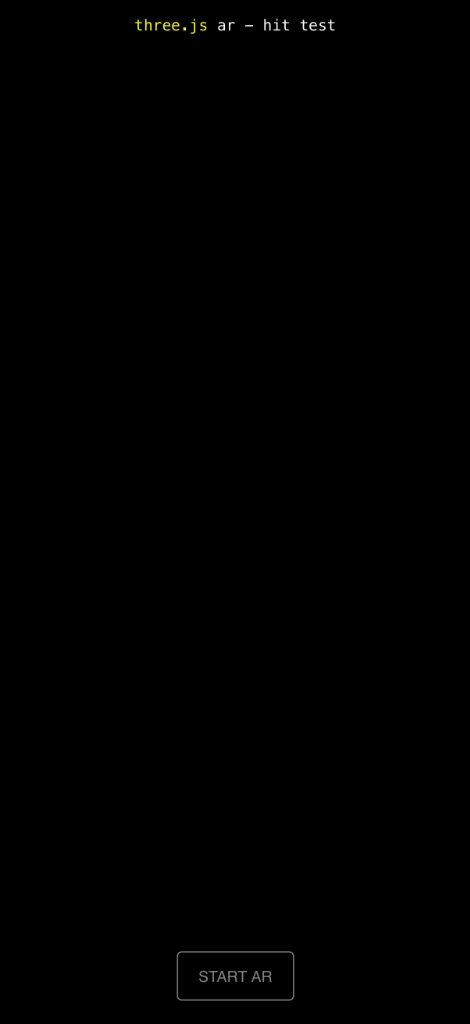
画面をタップすると、検出された平面上にオブジェクトが配置されます。問題なく動作しました。
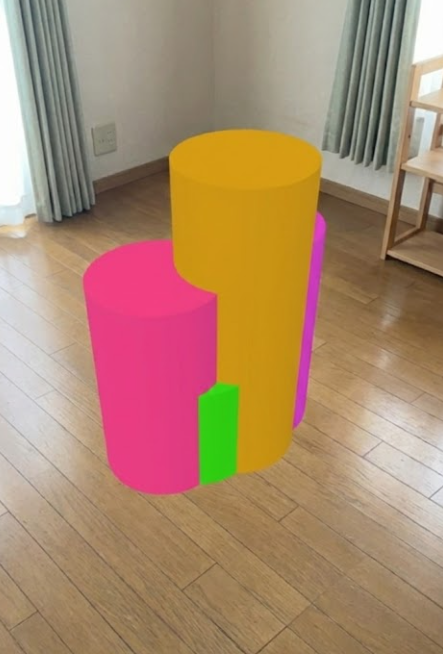
試した感想
- App Clipは本当に一瞬で起動する(インストール不要の恩恵)
利用可能なソリューション
EyeJack以外にも、iOSでWebXRを動かすためのソリューションがいくつかあります。
1. EyeJack(Play AR)- 無料で試せる
EyeJackは、上で試したApp Clipを利用してWebXRをiOSで起動させるためのサービスです。
- 無料で利用可能
- URLを渡すだけでiOSでAR体験を提供
- 例:Three.js AR Hit-Testデモ
Three.jsのhit-testデモや、XR Dinosaurs(GLBモデルとアニメーション)など、様々なWebXRコンテンツが動作確認されています。
※ ロゴとアイコン(目のマーク)が少し不気味という声もありますが、機能面では問題なく動作します。
2. Variant Launch - 商用向け
Variant Launchは、商用向けのApp Clipソリューションです。
- PlayCanvasなどの開発環境との連携が可能
- 企業向けのサポートとカスタマイズ
- ブランドに合わせたApp Clipのカスタマイズ
よくある質問
iPhoneのSafariはWebXRに対応していますか?
2026年時点では、iPhoneのSafariだけでWebXRのimmersive-arを本番利用する前提にはしない方が安全です。visionOS SafariのWebXR対応とは別に、iOS SafariではWebXR Device APIを直接使えない前提で設計します。
iOSでWebXRを使うには何が必要ですか?
WebXR API互換のAR体験をiPhoneで見せたい場合は、App Clipや専用ビューアのように、ARKitを使うネイティブ層とWebViewを組み合わせる必要があります。EyeJackやVariant Launchは、この部分をサービスとして提供する選択肢です。
Variant Launchは何に使いますか?
Variant Launchは、商用向けにApp Clip経由のWebXR AR配信を整えたい場合の候補です。ブランド表現、運用、サポート、既存WebXRコンテンツとの接続を重視する案件では、無料検証用のEyeJackよりも適した選択肢になる場合があります。
Safari WebXRとApp Clip WebXRは同じですか?
同じではありません。Safari WebXRはブラウザがWebXR APIを直接実装している状態を指します。App Clipを使う方法は、ARKitでカメラやトラッキングを処理し、その上にWebViewとWebXR polyfillを組み合わせる回避策です。
iPhone向けARはWebXRで作るべきですか?
既存のWebXRコンテンツをiPhoneでも見せたいなら、App Clip型の方法を検討する価値があります。一方で、商品プレビュー、画像認識、簡単なcompositingで十分なら、WebXR以外のWebARやAR Quick Lookの方が運用しやすい場合もあります。
まとめ
iOSでWebXRを動かすためのApp Clip技術のポイントをまとめます:
- Safari単体ではWebXR ARは動かない - Appleの方針
- App Clipがポリフィルとして機能 - ARKit + WebViewの組み合わせ
- EyeJackで今すぐ無料体験可能 - 商用にはVariant Launchなども
- 自作も技術的には可能 - ただしApp Store登録が必要
WebXR開発者にとって、iOSは長らく課題でしたが、App Clipの活用により選択肢が増えています。