Quest Room Mesh Export — 部屋形状をGLBで書き出す
AR

Quest Room Mesh Export — 部屋形状をGLBで書き出す

Meta Quest 3 / 3S / Proで取得した部屋の形状を可視化し、GLBファイルとして保存できるMRデモです。

難易度

上級

フレームワーク

IWSDKThree.js

対応デバイス

Meta Quest 3Meta Quest 3SMeta Quest Pro
XでシェアB!はてブする
検証中MR / ARで体験する

Questの部屋形状を書き出す

このデモで体験できること: Questで取得した部屋の形状を確認し、GLBファイルとして保存できます

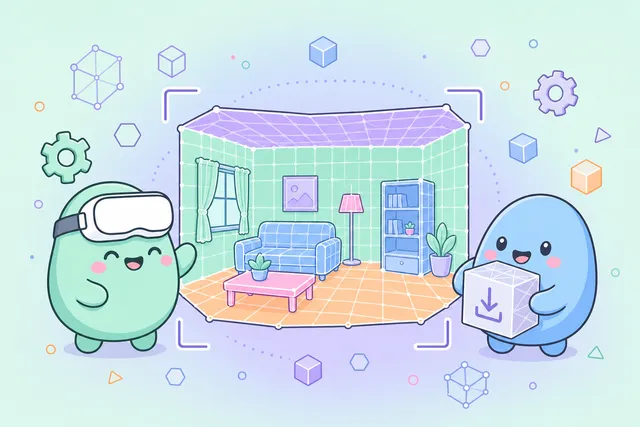
Meta Questの部屋スキャン情報を使い、壁・床・天井などの形状を可視化してGLBとして書き出すデモです。空間データを使った制作や検証の入口として利用できます。

おすすめの環境

Meta Quest 3 / 3S / Pro

XRを開始できない場合は、ブラウザや端末の対応状況をご確認ください。対応デバイスで開くと、より正確に体験を確認できます。

Meta Quest 3系

検証中

部屋スキャン情報とメッシュ表示を確認できます。

PICO

対象外

Quest向けの機能確認として扱います。

Desktop

対象外

実機専用です。説明ページで手順を確認できます。

体験フロー

  1. 1Questで部屋のスキャン設定を済ませてからデモを開く。
  2. 2メッシュや平面が表示されるか確認する。
  3. 3書き出しボタンを押し、保存されたGLBをあとで確認する。

うまく動かない場合

部屋メッシュが取得できない環境では、Quest向け機能として案内します。一般的なVRデモとは対応条件が異なります。

確認ポイント

確認ポイントは、部屋形状が表示されること、分類ラベルが確認できること、GLBを書き出せることです。

ヘッドセットに送る

ヘッドセットのブラウザ(Quest Browser / PICO Browser)でカメラまたはQR読み取りからこのコードを開くと、デモの全画面ページに直接入れます。

https://www.bangeo.net/demo/xr-mesh-export

Meta Quest 3 / 3S / Pro の room mesh(Quest の scene capture で取得できる部屋形状メッシュ)を WebXR から扱うデモです。passthrough 越しにメッシュがワイヤーフレームで可視化され、semantic label(床・壁・天井・家具)ごとに色分け表示されます。

EXPORT GLB ボタンを押すと、その瞬間のメッシュと平面を .glb ファイルとして Quest のダウンロードフォルダに保存します。保存された GLB は Blender や Three.js ビューワで開けるため、個人の部屋スキャン用途にも使えます。

使用する WebXR 機能: mesh-detection(Quest 独自拡張)、plane-detectionanchorsdom-overlay。Android Chrome や iOS Safari は Mesh Detection 未対応のため非対応です。

用語メモ

用語このページでの意味
scene captureQuest の部屋形状取得機能。room mesh と semantic label をまとめて取得する
room meshscene capture で取得できる、現実空間の形状メッシュ
XRMeshDetectionWebXR 仕様で mesh を検出・更新する機能。Quest では scene capture 経由で提供される
semantic labelroom mesh の各部分に付与されるラベル(床・壁・天井・家具など)。Quest Scene Model による分類