QUEST BROWSER 150.1 / WEBGPU
視野の周辺は、
どう見える?
foveation(視野の中心より周辺の描画密度を下げる技術)を試すデモです。WebGPUで描いた3Dモデルと格子を見ながら、視線追跡を使わない固定方式の設定値を比べられます。Quest BrowserでVRを開始し、トリガーで最小値の0と最大値の1を切り替えてください。
APIを確認しています。
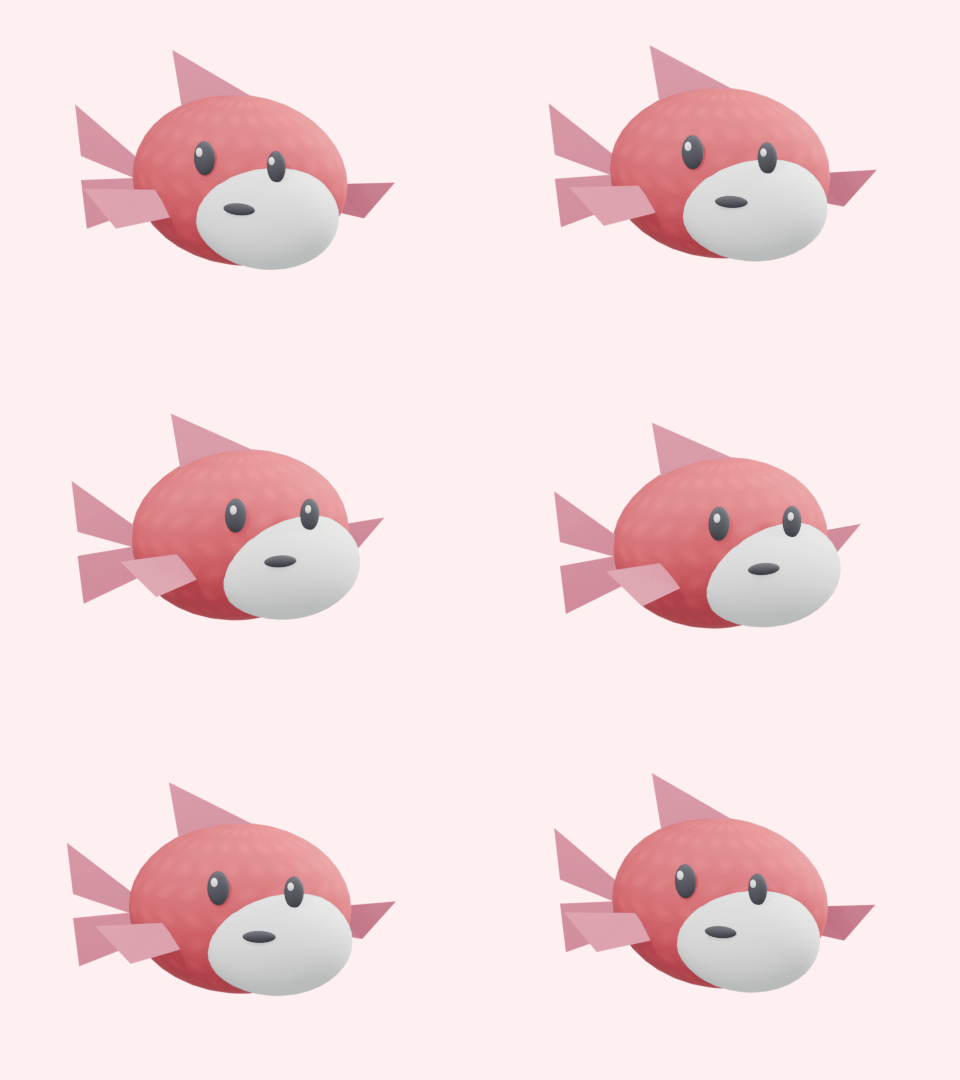
HOW TO COMPARE
設定値を変えて、見え方を比べる
01
QuestでVRを開始
Quest BrowserでこのページをHTTPSで開き、「VRを開始」を押します。
02
トリガーで切り替え
画面上部の帯は、最小(0)で青緑、最大(1)で赤紫になります。3Dモデルの模様や、視野周辺の細い線を比べてください。
03
同じ向きで記録
頭の向きをなるべく保ち、両方の設定値で撮影します。Questの機種とQuest Browserのバージョンも記録してください。
設定値最小(0)
実際に読み取った値VR開始前
VR中の操作コントローラーのトリガー
このデモは視線追跡を使いません。0はAPIで指定できる最小値で、描画処理が完全に無効になるとは限りません。色帯と読み取り値だけでは、GPU負荷が下がったかどうかは判断できません。WebXRのWebGPU機能が見つからない場合は、Quest Browserの実験機能の設定を確認してください。